

DS -TKシリーズのサプライヤーとして、DS -TKシリーズを大規模なスクリーンディスプレイに接続する方法について、顧客からお問い合わせを受けます。このブログ投稿では、このトピックに関する包括的なガイドを共有し、スムーズな接続を確保するための必要な手順、機器、およびいくつかのヒントをカバーします。
DS -TKシリーズの理解
接続プロセスに飛び込む前に、DS -TKシリーズの機能と機能を理解することが不可欠です。 DS -TKシリーズは、その信頼性と高度な機能で知られる高性能製品ラインです。さまざまな接続目的で利用できるさまざまなインターフェイスとポートを提供します。このシリーズは、LCD、LED、プラズマスクリーンなど、さまざまなタイプの大規模な画面ディスプレイでシームレスに動作するように設計されています。
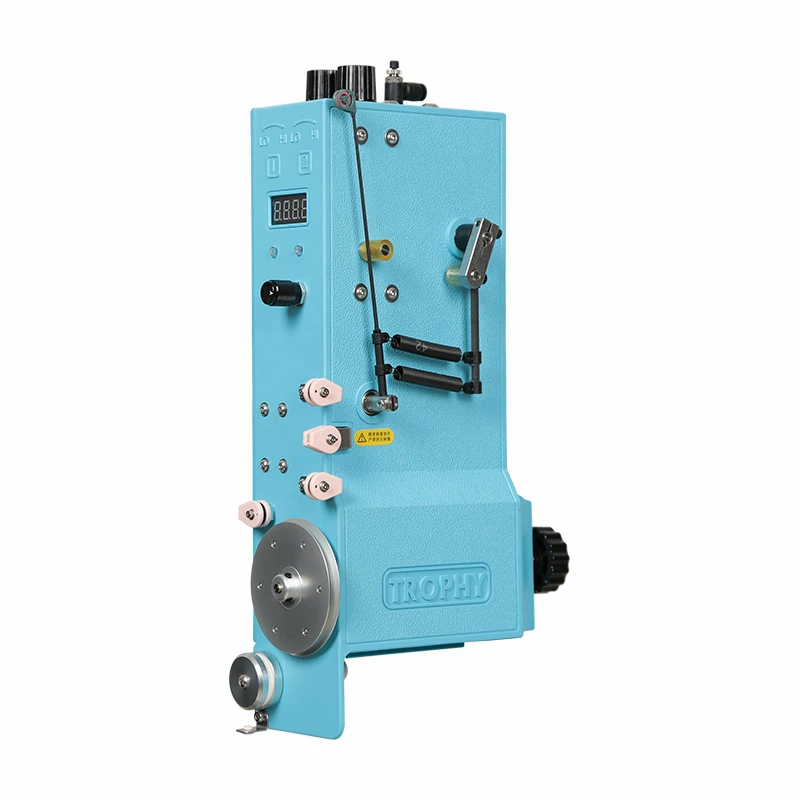

必要な機器
DS -TKシリーズを大規模なスクリーンディスプレイに接続するには、次の機器が必要です。
- DS -TKシリーズデバイス:これは、大規模な画面表示に接続するコアデバイスです。それが良好な状態であり、必要なすべてのソフトウェアとドライバーがインストールされていることを確認してください。
- 大型 - スクリーンディスプレイ:解像度、リフレッシュレート、および接続オプションの観点から、DS -TKシリーズと互換性のあるディスプレイを選択します。
- ケーブル:DS -TKシリーズで利用可能なポートと大規模なスクリーンディスプレイに応じて、さまざまな種類のケーブルが必要になる場合があります。一般的なケーブルタイプには、HDMI、DisplayPort、VGA、およびDVIが含まれます。
接続手順
ステップ1:利用可能なポートを特定します
まず、DS -TKシリーズデバイスと大規模な画面表示を調べて、利用可能なポートを識別します。 DS -TKシリーズには、通常、HDMI、USB -C、時にはVGAまたはDVIなどの複数のポートが付属しています。大規模なスクリーンディスプレイには、独自のポートセットもあります。持っているまたは使用するケーブルタイプに基づいてポートを一致させます。
ステップ2:適切なケーブルを選択します
DS -TKシリーズと大規模なスクリーンディスプレイにHDMIポートがある場合、高品質のオーディオとビデオ伝送を提供するため、HDMIケーブルを使用することをお勧めします。 HDMIが利用できない場合は、DisplayPortケーブルを使用できます。これは、優れたパフォーマンスも提供します。古いディスプレイまたはデバイスの場合、VGAまたはDVIケーブルを使用できますが、HDMIやDisplayPortと同じレベルの解像度と品質をサポートできない場合があります。
ステップ3:ケーブルを接続します
適切なケーブルを選択したら、ケーブルの一方の端をDS -TKシリーズデバイスの対応するポートに接続し、もう一方の端を大きな画面ディスプレイのポートに接続します。信号の損失や断続的な問題を避けるために、接続が安全であることを確認してください。
ステップ4:デバイスの電源
ケーブルを接続した後、DS -TKシリーズデバイスと大規模なスクリーンディスプレイの両方に電源を入れます。デバイスが起動してお互いを検出するのを待ちます。場合によっては、DS -TKシリーズに接続したポートに一致するように、大きな画面ディスプレイの入力ソースを手動で選択する必要がある場合があります。
ステップ5:表示設定を調整します
デバイスが接続され、電源が入った後は、DS -TKシリーズデバイスの表示設定を調整する必要がある場合があります。これには、適切な解像度、リフレッシュレート、およびオリエンテーションの設定が含まれ、大規模な画面表示の機能と一致します。通常、これらの設定は、DS -TKシリーズデバイスで実行されているオペレーティングシステムの表示設定メニューで見つけることができます。
トラブルシューティング
上記の手順に正しく従っていても、接続プロセス中にいくつかの問題に遭遇する可能性があります。いくつかの一般的な問題とその解決策は次のとおりです。
信号なし
大きな画面ディスプレイに信号が表示されない場合は、まずケーブル接続を確認して、安全であることを確認します。また、別のケーブルまたはポートを使用して、問題が持続しているかどうかを確認することもできます。さらに、大きな画面表示の入力ソースが正しく設定されていることを確認してください。
画質が低い
画像や歪んだ画像など、画質が低い場合は、DS -TKシリーズデバイスの表示設定を確認してください。解像度とリフレッシュレートが、大規模な画面表示の最適な値に設定されていることを確認してください。また、DS -TKシリーズデバイスでグラフィックドライバーを更新する必要がある場合があります。
オーディオの問題
オーディオやオーディオの品質が不十分な場合は、DS -TKシリーズデバイスと大規模な画面表示の両方のオーディオ設定を確認してください。オーディオ出力が正しいデバイスに設定されていることを確認してください。また、ビルドが構築されている場合は、大規模なスクリーンディスプレイのスピーカーに組み込まれている場合は、外部スピーカーまたはヘッドフォンを使用してみることもできます。
その他の関連シリーズ
DS -TKシリーズに加えて、他の高品質の製品ラインも提供しています。DSHシリーズ、DS -ETKシリーズ、 そしてDS -CFシリーズ。これらのシリーズは、大規模な画面ディスプレイとの優れた互換性も備えており、さまざまなアプリケーションに最適です。
結論
DS -TKシリーズを大規模なスクリーンディスプレイに接続することは、上記の手順に従う場合、比較的簡単なプロセスです。利用可能なポートを理解し、適切なケーブルを選択し、表示設定を調整することにより、大規模な画面ディスプレイで高品質のオーディオとビデオを楽しむことができます。問題が発生した場合は、お気軽にカスタマーサポートチームにお問い合わせください。
DS -TKシリーズまたは他の製品ラインを購入することに興味がある場合は、詳細をお気軽にお問い合わせください。私たちは、お客様のニーズを満たすために最高の製品とサービスを提供することを約束しています。
参照
- John P. Fittsによる「ディスプレイテクノロジーハンドブック」
- 「コンピューターハードウェアとソフトウェア:包括的なガイド」David A. Solomon